

剪映是深圳市脸萌科技有限公司推出的视频制作工具。它拥有美观的界面,能让用户快速制作出专业水准的视频,并且对新手十分友好——无需掌握视频制作的专业知识,只要了解各个功能的具体用途就能顺利进行编辑。如果您正在寻找操作简单的短视频制作软件,不妨试试剪映!
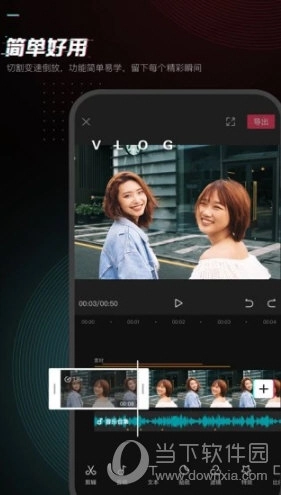
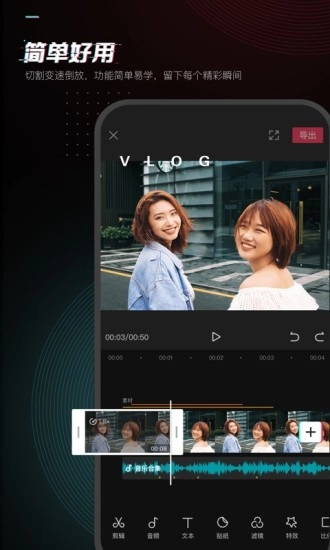
1、简单好用:切割变速倒放,功能简单易学,留下每个精彩瞬间。
「切割」快速自由分割视频,一键剪切视频。
「变速」0.2倍至4倍,节奏快慢自由掌控。
「倒放」时间倒流,感受不一样的视频。
「画布」剪映多种比例和颜色随心切换。
「转场」支持交叉互溶、闪黑、擦除等多种效果
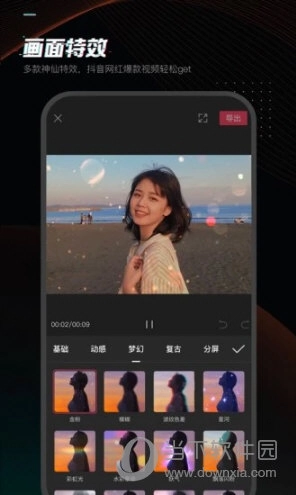
2、贴纸文本:精致好看的贴纸和字体,给你的视频加点乐趣。
「贴纸」独家设计手绘贴纸,总有一款适合你的小心情。
「字体」多种风格字体,字幕,标题任你选。
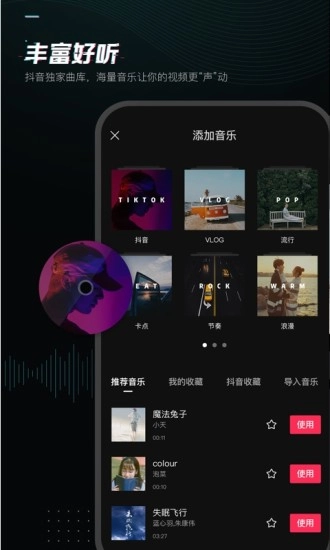
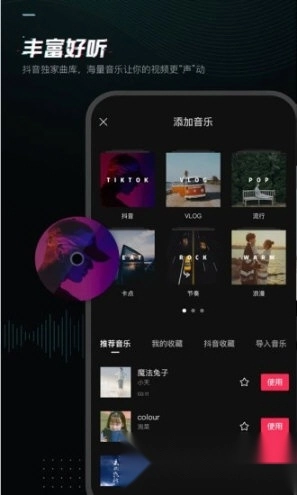
3、丰富好听:抖音独家曲库,海量音乐让你的视频更“声”动。
「曲库」剪映海量音乐曲库,独家抖音歌曲。
「变声」一秒变“声”萝莉、大叔、怪物...
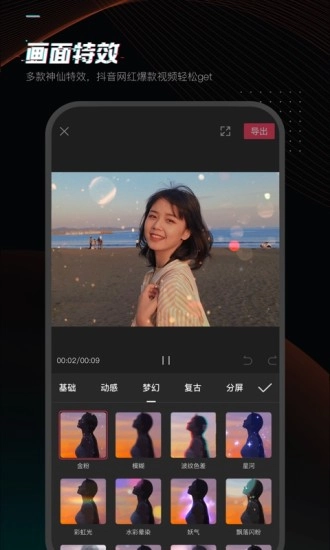
4、精致好看:专业风格滤镜,一键轻松美颜,让生活一秒变大片。
「滤镜」多种专业的风格滤镜,让视频不再单调。
「美颜」剪映智能识别脸型,定制独家专属美颜方案。
想要去掉水印片尾时打开,然后点击剪映;
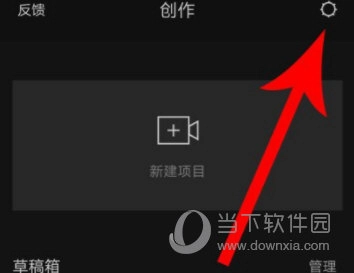
打开剪映首页,然后点击右上角“齿轮”图标;
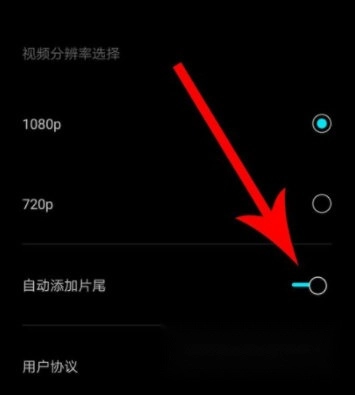
打开剪映设置界面,然后点击“自动添加片尾”右侧的“黑色按钮”;
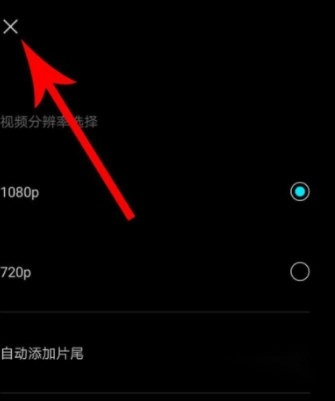
关闭自动添加片尾功能后点击“×”;
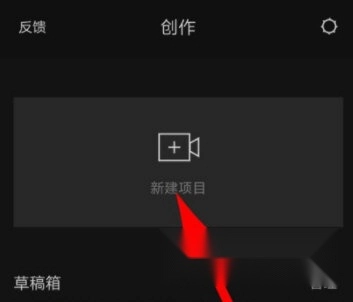
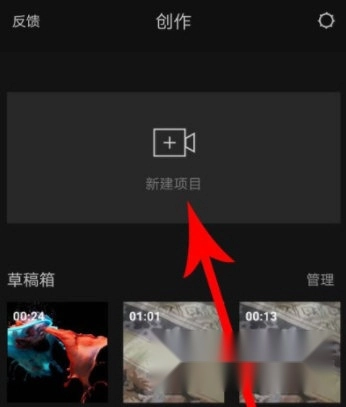
返回到剪映首页,然后点击“新建项目”;
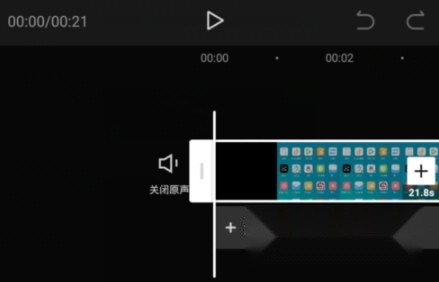
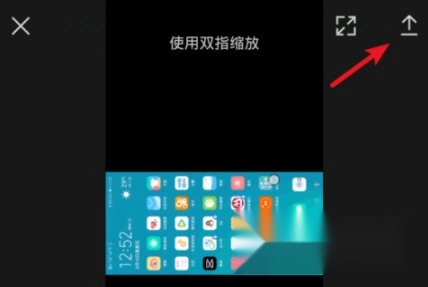
打开剪映视频剪辑界面,对视频进行剪辑,剪辑完成后点击“导出”图标;
视频导出成功后打开播放,片尾的水印就看不到了。
1、现在若想制作卡点效果的视频,大家需要先打开“剪映”,接着在主页点击“新建项目”按钮,再从本地导入相关素材进行编辑。
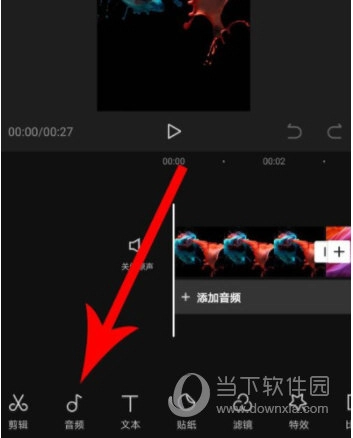
2、当剪映进入编辑界面后,我们可以找到底部的“音频”功能,接着从下方列表中选择“音乐”按钮,就能找到在线卡点的曲库了。
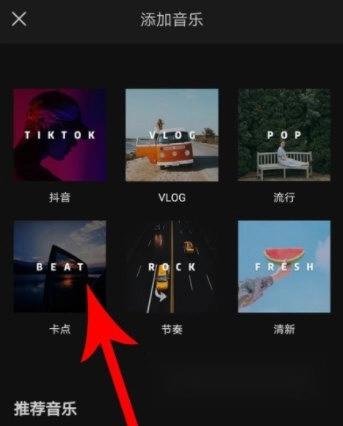
3、随后需要进入卡点曲库感兴趣的音乐,并且选择右侧的“使用”按钮,将其应用到当前素材上。
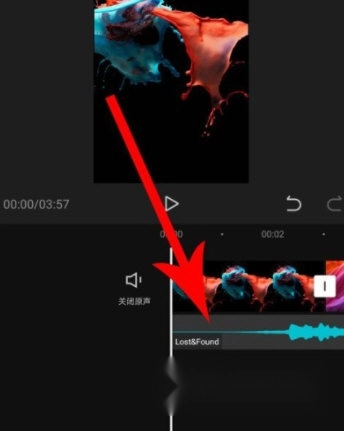
4、随后我们需要点击上方刚刚添加的音频列,从唤起的菜单里找到“卡点”功能进行设置,非常方便。
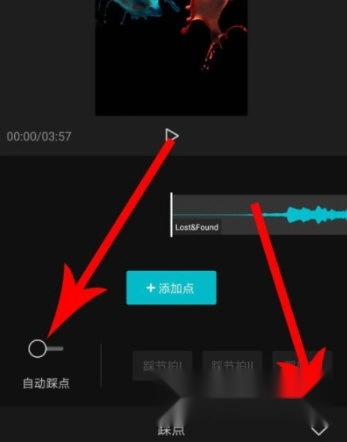
5、打开卡点的列表之后,大家还需要选择左侧的“自动卡点”按钮,这样就能将每次卡点的节奏用黄点标注出来。
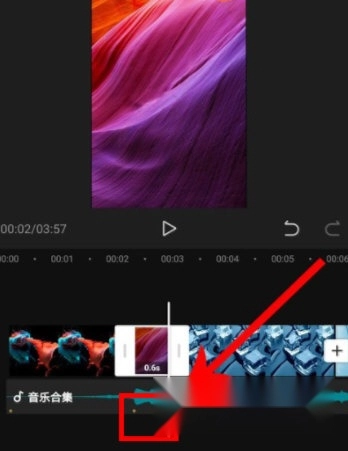
6、最后在将上方素材的内容进行拖动剪辑,让它符合黄点的节奏,如此就能成功制作出卡点效果的视频了。
1、现在如果要设置转场的特效,那么就需要先选择“剪映”里创建项目的按钮,从本地导入2段以上的素材进行编辑。
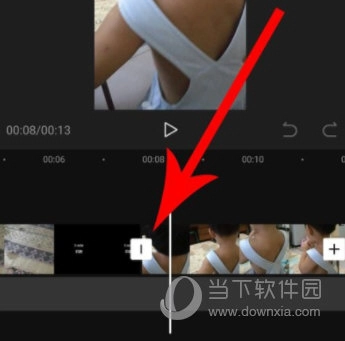
2、剪映成功导入了素材之后,我们需要滑动下方的进度条,找到两段素材的连接处,点击按钮即可开始设置转场。
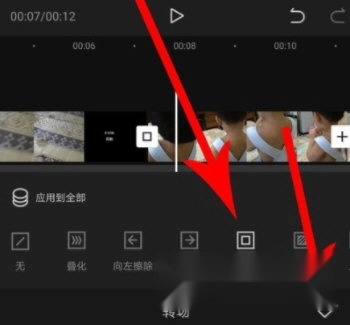
3、这样操作之后,再从下方弹出的转场特效列表中挑选对应的效果,然后点击右下角的对勾按钮,就能完成特效的设置了。
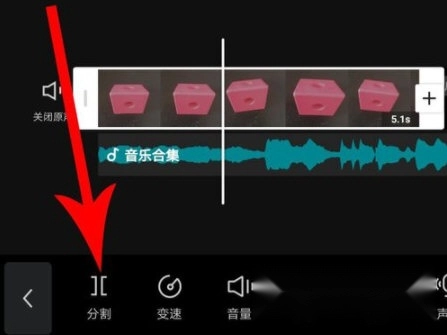
打开剪映的视频剪辑界面,拖动白色时间线至视频素材分割位置;
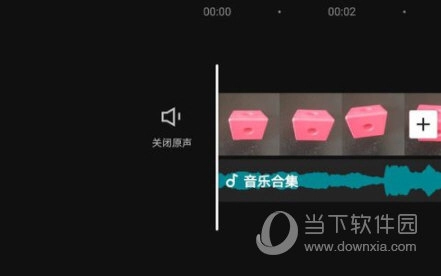
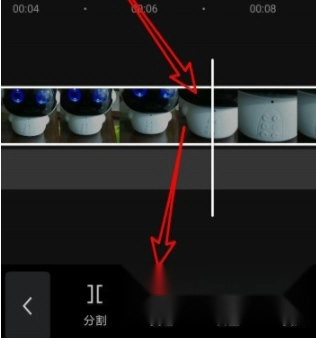
点击视频素材,然后点击“分割”;
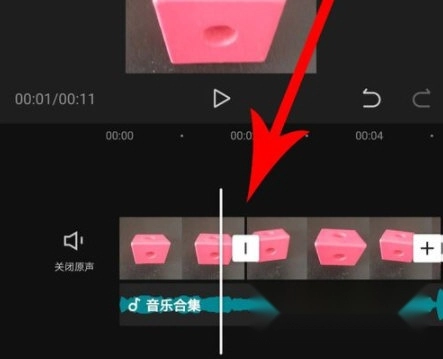
这时视频素材就会被一分为二,视频素材上留下一条分割线;
拖动白色时间线至音频素材分割位置;
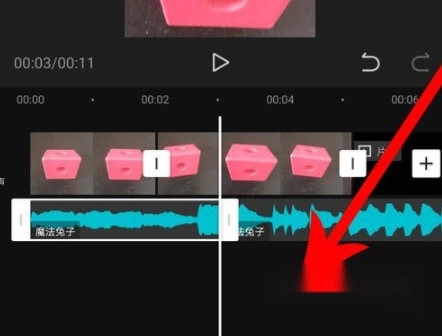
接下来,先点击音频素材将其选中,再点击“分割”按钮,此时音频素材会被分成两段,之后点击空白区域,音频素材上就会出现一条分割线。
1、打开剪映,进入到视频剪辑界面,然后按住视频素材向左拖动;
2、拖动视频使时间线停在想要分割的位置,之后用食指和拇指按住剪辑区域,再同时向两侧拖动来放大剪辑区。
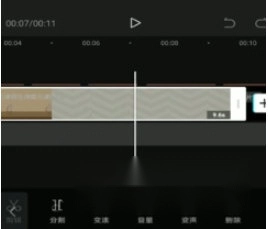
3、将剪辑区放大至最大后,拖动视频素材,让时间线精准停放到分割视频的位置,然后点击【剪辑】;
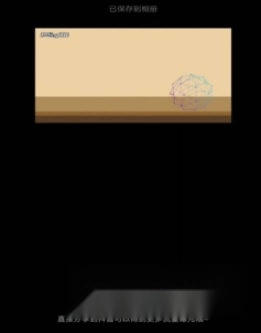
4、在剪辑菜单里找到并点击【分割】工具,剪映会把视频从时间线当前位置分割开,接着选中需要去除的视频片段,点击【删除】按钮,这样软件就会把多余的视频部分删除了。
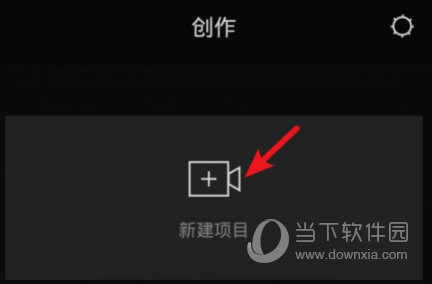
打开的剪映应用,点击新建项目的图标。
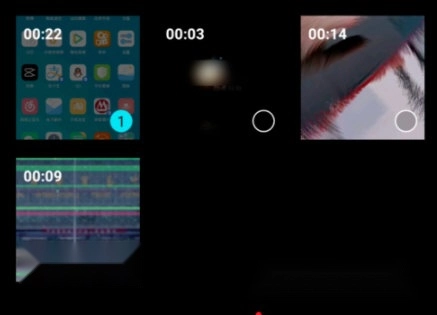
点击后,在相册内选择需要旋转方向的视频,点击添加到项目。
添加完毕后,我们点击下方的剪辑的选项,点击后在下方的功能选项内,我们向左滑动,点击最后的旋转图标。
剪映里点击旋转后,视频的方向就会发生旋转,将视频旋转位合适的方向,点击右上方的导出。
点击导出后,页面会显示导出的进度,等待导出完毕后,即可将视频的方向进行旋转。
在打开的剪映应用主界面,接下来找到并选中要编辑的视频,点击左下角的“剪辑”按钮。
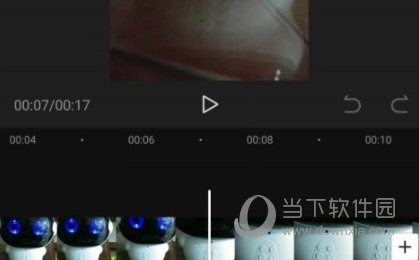
在打开的剪辑页面中,首先要定位到要变速播放的位置,点击剪辑工具栏上的“变速”图标。
剪映在打开的变速工具栏上,可以看到调整视频播放速度的工具条。
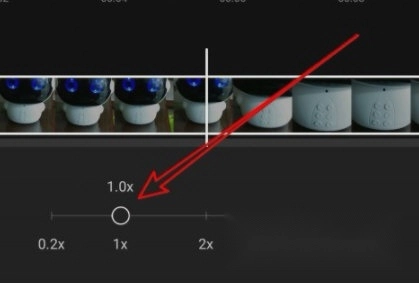
向右侧拖动工具条,就可以加快视频的播放速度了,最后点击右下角的保存按钮就可以了。
打开剪映后在内选择需要编辑的视频,点击添加到项目,添加后,我们点击下方的文本选项。
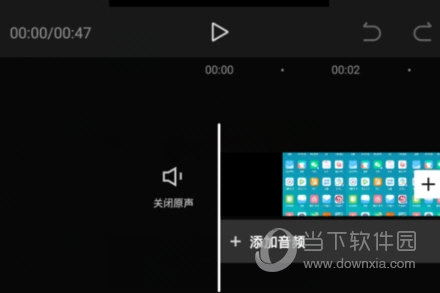
点击文本后,选择识别字幕的图标,在页面弹出的窗口中,点击开始识别的选项。
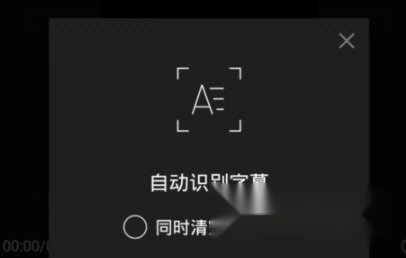
点击后等待识别完毕后,就会为视频自动添加字幕。点击添加的字幕。
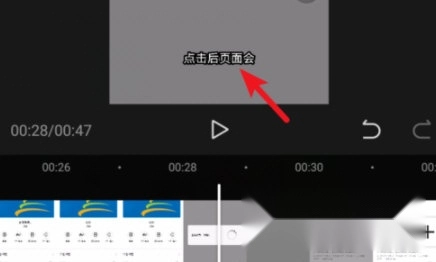
点击后,在下方选择样式的选项,进入样式设置界面,也可以为字幕设置相关的样式,设置完毕后点击确定。
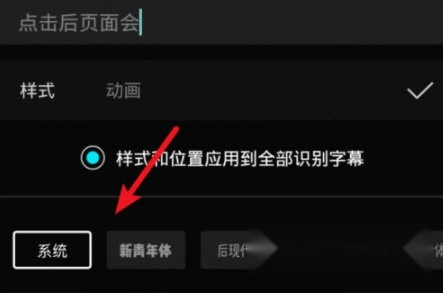
剪映确定字幕无误后,点击右上方的导出图标,即可为视频添加字幕。
剪映的界面设计十分简洁,就算是刚接触视频制作的新手也能很快学会使用,不需要掌握复杂的专业知识,只要简单操作,就能剪出令人惊艳的视频。在使用剪映时,我对它丰富的功能特别有好感。切割、变速、倒放这些功能让我可以自由调整视频的节奏,创作出有创意的作品。贴纸和字体的多样选择给视频增加了不少趣味,音乐库里的独家抖音歌曲还能为作品配上生动的背景音。滤镜和美颜功能不仅提供了多种视觉风格,还能智能美化人物,让每个画面都有电影般的质感。
剪映在细节处也体现出人性化的设计。比如,便捷的去水印功能和可自定义的片尾设置,能让我更好地保持作品的纯粹感;卡点效果的操作简单明了,让我能快速制作出潮流感十足的视频;多样的转场特效选择,也让视频片段间的过渡更加自然流畅。有一次家庭聚会的视频剪辑中,我借助剪映的这些特点,剪辑出了一段生动有趣的故事视频,得到了亲友们的一致称赞。凭借强大的功能、简洁的操作和丰富的素材资源,剪映成了我制作视频时的首选工具。不管你是短视频爱好者还是专业创作者,我都非常推荐你试一试,相信它会给你带来惊喜。
v18.6.0:
修复了一些已知的体验问题,有任何疑问或建议,请前往【我的】-【帮助中心】联系我们哦~
热门合集更多>>>