


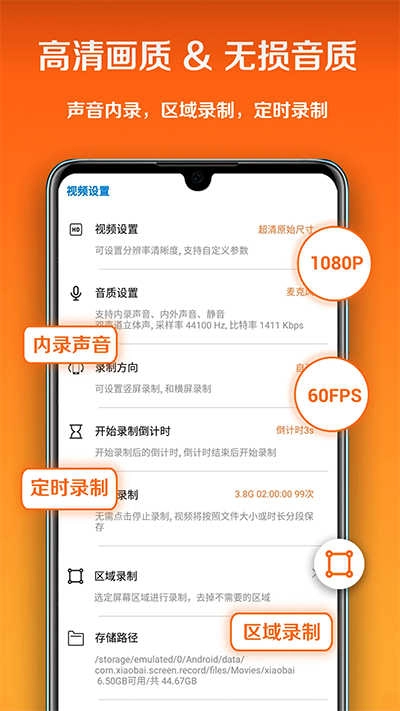

小白录屏免费版,这是一款能实现高清录屏的软件。无需复杂操作,在线即可录制视频,且录制出的视频画质高清。无论何时,只要你有录制需求,都能轻松开启录制。不仅如此,你还能自主挑选喜欢的画质,自由调节录制速度。在玩游戏时,它还支持边玩边录。有需要的小伙伴,赶紧点击体验吧!
小白录屏的使用步骤如下:
开启录屏软件。在计算机上打开该软件,要是使用的是Windows系统自带的Xbox Game Bar,那么可借助快捷键Win+I调出设置菜单,接着进入“游戏”选项,对Xbox Game Bar的相关设置进行调整,同时设定自定义快捷键来启动录制。
进行录制参数的设置。于软件界面内,挑选录制模式、声源、画质、格式以及摄像头等相关参数。
调整保存选项。设置视频的保存目录和保存位置。
音频相关设置。可依据实际需求,对系统声音、麦克风以及其他音频来源的各项设置进行调整。
开始录制操作。可通过点击“开始录制”按钮,或者按下所设置的自定义快捷键来启动录制。
录制期间。在这一过程当中,能够运用屏幕画笔、添加水印等功能。当录制完毕,点击结束录制按钮以保存视频。
视频编辑(可选):录制完成的视频会自动存储至电脑,您还能够对其开展进一步的剪辑与加工操作,像分割删除片段、调整播放速度、改变画面比例、更换背景,以及添加文字与动画等。
请注意,因所使用的录屏软件不同,具体步骤或许会存在差异。
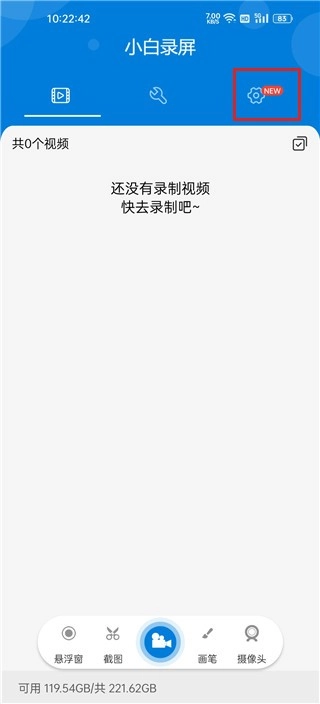
1、打卡软件,点击设置
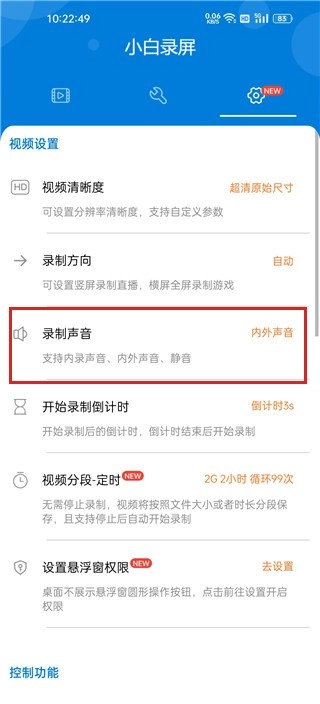
2、点击录制声音
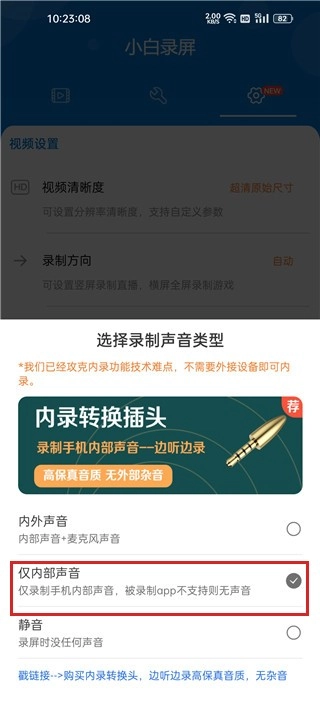
3、选中仅内部声音
4、点击开始录制按钮

5、录制完成点击无水印导出相册
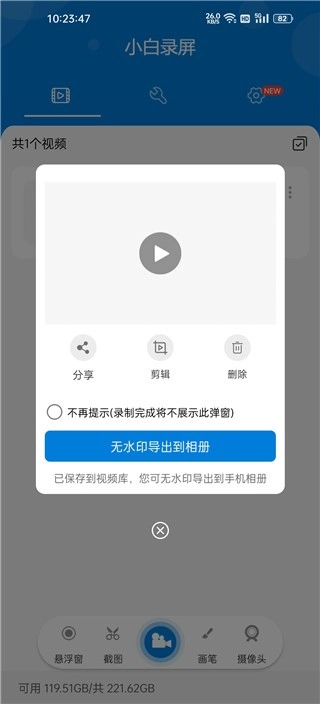
6、该软件除了具备录制功能外,还拥有视频压缩、视频剪辑、视频倒放等功能。

1、支持横屏、竖屏录制,自由选择录制方向;
2、悬浮窗控制录屏;
3、录制视频、截图与录音三种方式;
4、普通、高清、超清三种画质供您选择;
5、支持录屏导出、分享,与更多人分享娱乐时光;
6、支持无声录制,满足不同的需求。
1、在的首页,你可以选择需要的录屏模式
2、选择“横屏模式”然后选择高清画质
3、这样就可以开始录制手机屏幕的内容了
4、在录制视频的过程中,用户可以暂停录制
5、录制完成的视频都会保存到“视频库”中
6、您还可以选择录制完成的视频,然后对视频进行编辑
录屏的必备神器,喜欢的朋友不妨免费尝试!
热门合集更多>>>