
MX播放器专业版作为一款备受青睐的多媒体播放工具,具备出色的解码性能,能够支持AVI、DIVX、F4V、FLV、MKV、MP4等多种视频格式的本地播放,同时还提供在线字幕加载以及多音轨流畅切换的功能,让用户能够充分享受到高品质的观影乐趣。
MX播放器专业版配备了便捷的字幕手势操控功能,用户借助手势操作就能迅速切换和调整字幕,优化观影感受。向前或向后滚动能够跳转到下一条或上一条字幕文本,向上或向下滚动可让字幕文本上下移动,缩放手势则能调节字幕文本的大小,便于用户更灵活地自定义字幕的显示效果。
MX播放器专业版配备了儿童锁功能,家长使用该功能后,孩子在观看影片时既能享受乐趣,家长也无需担忧孩子误拨电话或打开其他应用。用户通过简单的捏合和滑动屏幕操作,就能轻松实现画面的缩放与平移,并且还能在设置里对缩放和平移功能进行个性化设置,以便更灵活地调整画面效果。
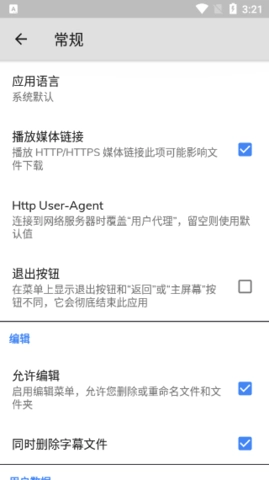
首次打开MX播放器时,就算手机SD卡里存有视频文件,它们也不会自动显示出来,这是因为我们还没对媒体文件夹进行设置。你可以点击菜单键,接着选择设置里的“视频目录”选项,选好对应的文件夹后返回主界面,再按下右上角的“刷新”按钮就可以了。

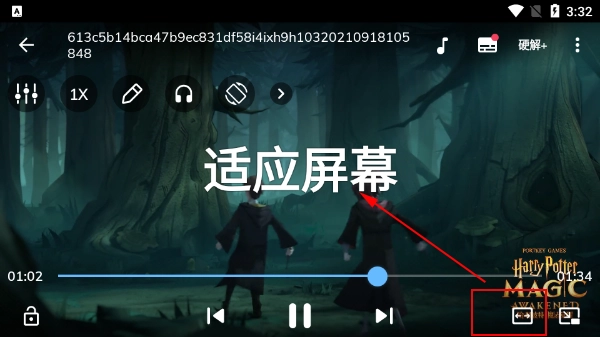
视频文件的分辨率大多和手机屏幕分辨率不一致,所以合适地匹配视频显示比例是获得良好播放效果的基础。点击播放界面右下角的比例调节按钮,能够在适应、拉伸、剪裁和100%这四种模式之间循环切换,通常选择适应模式即可。
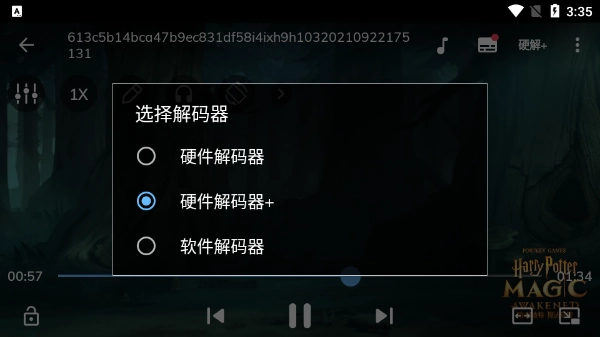
常见的视频格式像AVI、WMV等支持硬件解码,RMVB、MOV这类格式却只能用软件解码。不同解码方式在视频画面和播放速度上存在比较明显的差异。点击屏幕右上角的“SW”键就能设置解码模式。
不过别觉得硬件解码的效果就肯定比软件解码强,拿小编找到的一个AVI文件来说,用硬件解码时画面的马赛克和杂色特别明显,几乎都看不清楚,可软件解码的效果就要好不少。
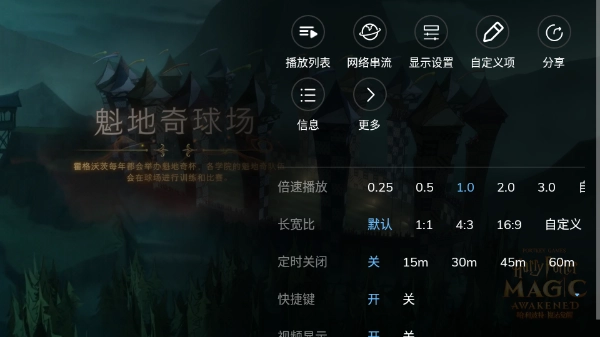
播放过程中点击菜单键会弹出操作菜单,在“显示”一项中包含了常用的显示设置。如屏幕方向、触摸动作和屏幕显示信息等。用户还可以设置跳转时间间隔及拖动支持的操作。
点击屏幕左下角的“锁定”按钮,可以锁定屏幕和功能键。此时只有主页键会响应用户的操作,可以有效的避免误操作。点击屏幕右上的解锁按钮可以解除锁定。
一、基础字幕选择方法在使用mx player观看视频时,可以通过以下几种方式选择字幕:
1. 自动加载字幕:当您播放带有字幕的视频时,mx player会自动尝试加载这些字幕。您可以在设置中开启或关闭此功能。
2. 手动添加外部字幕:若您希望添加.srt、.ass等格式的外部字幕文件,只需点击播放界面下方的“字幕”按钮,接着选择“添加字幕文件”选项。之后,在设备存储中浏览查找对应的字幕文件,选中它就能完成添加。
1、确保设备和电视在同一网络下:首先,确保你的手机和电视连接到同一Wi-Fi网络,这是进行投屏的前提条件。
2、打开MX Player并选择视频:在MX Player中打开你想要投屏的视频。
3、进入全屏模式:播放视频后,进入全屏模式以准备投屏。
4、选择投屏选项:在视频全屏播放界面,通常会有一个投屏或类似名称的选项,点击这个选项。
5、选择投屏设备:MX Player会自动检测附近的投屏设备,从列表中选择你想要投屏的电视设备。
6、开始投屏:选择电视后,视频内容就会开始在电视上播放。
MX播放器是一款多媒体播放工具,具备出色的解码性能与多核心解码技术,该技术能让解码效率较单核心提升近七成,从而为用户带来更流畅、高效的视频观看感受。此外,它还支持触摸变焦手势、字幕滑动等实用功能,用户可依据自身需求对播放参数进行个性化调整。
热门合集更多>>>